Domain ize.at kaufen?
Wir ziehen mit dem Projekt
ize.at um.
Sind Sie am Kauf der Domain
ize.at interessiert?
domain@kv-gmbh.de · 0541-91531010
Domain ize.at kaufen?
Welche Tasten für Screenshot?
Welche Tasten muss ich drücken, um einen Screenshot aufzunehmen? Das hängt von deinem Betriebssystem ab. Auf Windows-Computern kannst du die Taste "Druck" oder "PrtScn" verwenden, um einen Screenshot des gesamten Bildschirms aufzunehmen. Auf Mac-Computern kannst du die Tastenkombination "Cmd + Shift + 3" verwenden. Es gibt auch spezielle Programme und Apps, die dir helfen können, Screenshots aufzunehmen und zu bearbeiten. Welches Betriebssystem verwendest du, damit ich dir genauere Anweisungen geben kann? **
Welche Tastenkombination für Screenshot?
Welche Tastenkombination für Screenshot? Möchtest du wissen, wie man auf einem Windows-Computer einen Screenshot macht? Oder interessierst du dich für die Tastenkombination auf einem Mac? Es gibt verschiedene Tastenkombinationen für Screenshots, je nach Betriebssystem und Gerät. Wenn du mir mehr Informationen gibst, kann ich dir die passende Tastenkombination für deinen spezifischen Fall nennen. **


Ähnliche Suchbegriffe für Screenshot
Top-Angebote
Produkte zum Begriff Screenshot:
-
Schmuck und Accessoires aus FIMO und anderen ModelliermassenFür den großen Auftritt: Schmuck herstellen aus FIMO und anderen Modelliermassen Mit Schmuck unterstreichen wir unsere Persönlichkeit. Eine besonders individuelle Note bekommt Schmuck, wenn man...9,30 €*Versand: 4,95 €Sichere Weiterleitung zum Anbieter
-
Setz dein Häkel-Statement! Taschen, Accessoires und DekoDie trendigen Häkelprojekte der finnischen Designerin Molla Mills reichen von Taschen über Accessoires wie Mützen und Schals bis hin zu Deko. Die 25 Projekte in knalligen Farben sind nicht nur...28,80 €*Versand: 4,95 €Sichere Weiterleitung zum Anbieter
-
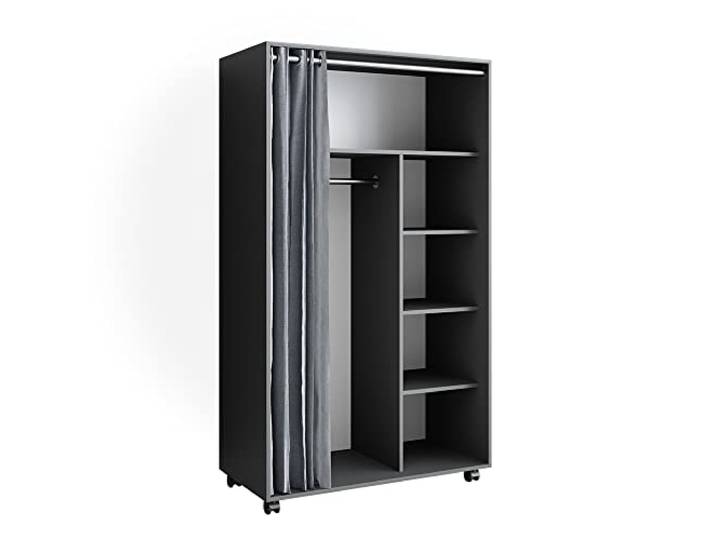
Vicco Kleiderschrank Doros , Grau 100 x 168 cm zur flexiblen Aufbewahrung von Kleidung und AccessoiresVicco Kleiderschrank Doros , Grau 100 x 168 cm zur flexiblen Aufbewahrung von Kleidung und Accessoires. Unser Garderobenschrank Doros ist eine gute Entscheidung für jeden, der Ordnung liebt und seinen Eingangsbereich stilvoll gestalten möchte.\nDer Flügeltürenschrank verfügt über offene Regale, eine Aufhängestange und Laufrollen für Flexibilität und einfache Handhabung.\nMAßE: Der Kleiderschrank für Kinder hat folgende Abmessungen: Breite: 100 cm, Höhe: 168 cm, Tiefe: 50 cm. Alle detaillierten Größen sind auf den Fotos angegeben.\nMATERIAL: Der Kinderzimmerschrank besteht aus pflegeleichter Spanplatte 16 mm, mit einer Melaminharzbeschichtung\nLIEFERUMFANG: Kinderkleiderschrank, Montageanleitung, Montagematerial. Farbe:Grau263,90 €*Versand: 0,00 €Sichere Weiterleitung zum Anbieter
-
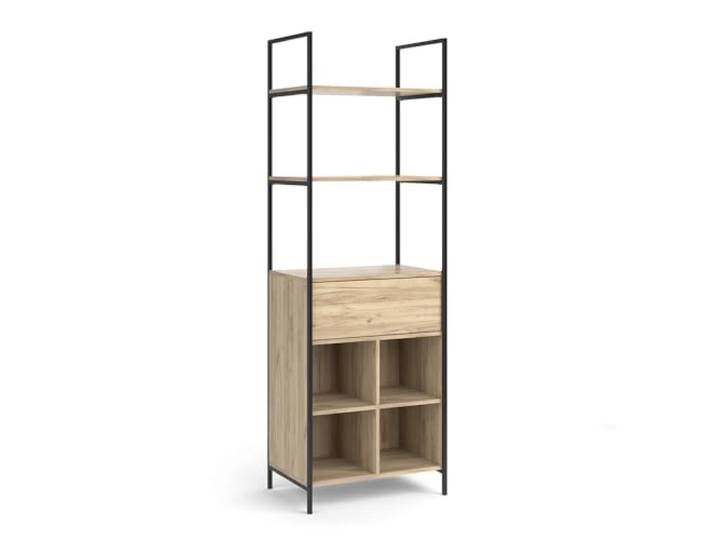
Vicco Kleiderschrank Enya , Holz 60 x 180 cm mit Schublade, zur Aufbewahrung von Kleidung und AccessoiresVicco Kleiderschrank Enya , Holz 60 x 180 cm mit Schublade, zur Aufbewahrung von Kleidung und Accessoires. Unser Garderobenschrank Enya ist eine gute Entscheidung für jede Wohnung. Mit seinem optimalem Design und stilvollen Aussehen passt er perfekt in Ihren Wohnraum.\nDer Schrank bietet eine Kleiderstange und eine Schublade, ideal für Schlafzimmer, Flur, Wohnzimmer oder Ankleidezimmer. Ein vielseitiges Möbelstück für die Aufbewahrung von Kleidung und Accessoires.\nMAßE: Mehrzweckschrank mit Schublade hat folgende Maße: Tiefe 40 cm, Breite 60 cm, Höhe 180 cm. Die detaillierten Größen sind auf den Fotos angegeben.\nMATERIAL: Der Kleiderschrank besteht besteht aus einer aus pflegeleichten 15 mm Spanplatte und das Gestellt ist aus Metall gefertigt.\nLIEFERUMFANG: Garderobenschrank, Montageanleitung, Montagematerial (Dekoration nicht enthalten) Farbe:Holz109,90 €*Versand: 0,00 €Sichere Weiterleitung zum Anbieter


-
Welche Taste für Screenshot?
Die Taste für Screenshot hängt von deinem Betriebssystem und deinem Gerät ab. Auf den meisten Windows-Computern kannst du die "Druck" oder "PrtScn" Taste verwenden, um einen Screenshot des gesamten Bildschirms zu machen. Auf Mac-Computern kannst du die Tastenkombination "cmd + shift + 3" verwenden. Auf vielen Smartphones und Tablets kannst du die Lautstärke-Taste und die Ein/Aus-Taste gleichzeitig drücken, um einen Screenshot zu machen. Es ist ratsam, die genaue Taste für Screenshot für dein spezifisches Gerät und Betriebssystem zu überprüfen, um sicherzustellen, dass du den richtigen Befehl verwendest. **
-
Ist dieser Screenshot gefälscht?
Ohne den Screenshot zu sehen, kann ich nicht beurteilen, ob er gefälscht ist oder nicht. Es gibt jedoch verschiedene Möglichkeiten, um die Echtheit eines Screenshots zu überprüfen, wie zum Beispiel die Überprüfung der Metadaten oder die Suche nach ähnlichen Bildern im Internet. **
-
Wo speichert der Screenshot?
Der Screenshot wird standardmäßig im Bilderordner auf deinem Gerät gespeichert. **
-
Wie rendert man einen Screenshot?
Um einen Screenshot zu rendern, musst du zuerst den gewünschten Bildschirmbereich auf deinem Computer auswählen. Dies kann durch Drücken der "Druck" -Taste auf der Tastatur oder durch Verwendung eines speziellen Screenshot-Tools erfolgen. Anschließend musst du das Bild in einem Bildbearbeitungsprogramm öffnen und es speichern oder weiter bearbeiten, um es in dem gewünschten Format zu rendern. **
Darf ich einen Screenshot ausdrucken?
Ja, du darfst einen Screenshot ausdrucken, solange du keine Urheberrechte verletzt und der Inhalt für den Druck geeignet ist. Beachte jedoch, dass einige Websites oder Anwendungen möglicherweise Einschränkungen oder Nutzungsbedingungen haben, die das Drucken von Screenshots verbieten. **
Wie aktiviere ich den Screenshot?
Um einen Screenshot auf den meisten Geräten zu aktivieren, musst du normalerweise gleichzeitig die Ein/Aus-Taste und die Lautstärke-Taste drücken. Auf manchen Geräten musst du möglicherweise auch die Home-Taste drücken. Wenn du den Screenshot auf einem Computer machen möchtest, kannst du die "Druck" oder "Print Screen" Taste auf deiner Tastatur verwenden. Stelle sicher, dass du den Screenshot speicherst, nachdem du ihn gemacht hast, damit du ihn später verwenden kannst. Wenn du Schwierigkeiten hast, den Screenshot zu aktivieren, kannst du auch in den Einstellungen deines Geräts nachsehen oder online nach Anleitungen suchen. **
Top-Angebote
Produkte zum Begriff Screenshot:
-
Makramee Schmuck & Accessoires (kreativ.kompakt.)Boho-Look zum Knüpfen, selber tragen und verschenken Einfache Knüpfanleitungen - spektakuläre Ergebnisse! Mit einfachen Grundknoten lassen sich im Handumdrehen beeindruckende Schmuckstücke und...10,30 €*Versand: 4,95 €Sichere Weiterleitung zum Anbieter
-
Schmuck und Accessoires aus FIMO und anderen ModelliermassenFür den großen Auftritt: Schmuck herstellen aus FIMO und anderen Modelliermassen Mit Schmuck unterstreichen wir unsere Persönlichkeit. Eine besonders individuelle Note bekommt Schmuck, wenn man...9,30 €*Versand: 4,95 €Sichere Weiterleitung zum Anbieter
-
Setz dein Häkel-Statement! Taschen, Accessoires und DekoDie trendigen Häkelprojekte der finnischen Designerin Molla Mills reichen von Taschen über Accessoires wie Mützen und Schals bis hin zu Deko. Die 25 Projekte in knalligen Farben sind nicht nur...28,80 €*Versand: 4,95 €Sichere Weiterleitung zum Anbieter
-
Welche Tasten für Screenshot?
Welche Tasten muss ich drücken, um einen Screenshot aufzunehmen? Das hängt von deinem Betriebssystem ab. Auf Windows-Computern kannst du die Taste "Druck" oder "PrtScn" verwenden, um einen Screenshot des gesamten Bildschirms aufzunehmen. Auf Mac-Computern kannst du die Tastenkombination "Cmd + Shift + 3" verwenden. Es gibt auch spezielle Programme und Apps, die dir helfen können, Screenshots aufzunehmen und zu bearbeiten. Welches Betriebssystem verwendest du, damit ich dir genauere Anweisungen geben kann? **
-
Welche Tastenkombination für Screenshot?
Welche Tastenkombination für Screenshot? Möchtest du wissen, wie man auf einem Windows-Computer einen Screenshot macht? Oder interessierst du dich für die Tastenkombination auf einem Mac? Es gibt verschiedene Tastenkombinationen für Screenshots, je nach Betriebssystem und Gerät. Wenn du mir mehr Informationen gibst, kann ich dir die passende Tastenkombination für deinen spezifischen Fall nennen. **
-
Welche Taste für Screenshot?
Die Taste für Screenshot hängt von deinem Betriebssystem und deinem Gerät ab. Auf den meisten Windows-Computern kannst du die "Druck" oder "PrtScn" Taste verwenden, um einen Screenshot des gesamten Bildschirms zu machen. Auf Mac-Computern kannst du die Tastenkombination "cmd + shift + 3" verwenden. Auf vielen Smartphones und Tablets kannst du die Lautstärke-Taste und die Ein/Aus-Taste gleichzeitig drücken, um einen Screenshot zu machen. Es ist ratsam, die genaue Taste für Screenshot für dein spezifisches Gerät und Betriebssystem zu überprüfen, um sicherzustellen, dass du den richtigen Befehl verwendest. **
-
Ist dieser Screenshot gefälscht?
Ohne den Screenshot zu sehen, kann ich nicht beurteilen, ob er gefälscht ist oder nicht. Es gibt jedoch verschiedene Möglichkeiten, um die Echtheit eines Screenshots zu überprüfen, wie zum Beispiel die Überprüfung der Metadaten oder die Suche nach ähnlichen Bildern im Internet. **
Ähnliche Suchbegriffe für Screenshot
-
Vicco Kleiderschrank Doros , Grau 100 x 168 cm zur flexiblen Aufbewahrung von Kleidung und AccessoiresVicco Kleiderschrank Doros , Grau 100 x 168 cm zur flexiblen Aufbewahrung von Kleidung und Accessoires. Unser Garderobenschrank Doros ist eine gute Entscheidung für jeden, der Ordnung liebt und seinen Eingangsbereich stilvoll gestalten möchte.\nDer Flügeltürenschrank verfügt über offene Regale, eine Aufhängestange und Laufrollen für Flexibilität und einfache Handhabung.\nMAßE: Der Kleiderschrank für Kinder hat folgende Abmessungen: Breite: 100 cm, Höhe: 168 cm, Tiefe: 50 cm. Alle detaillierten Größen sind auf den Fotos angegeben.\nMATERIAL: Der Kinderzimmerschrank besteht aus pflegeleichter Spanplatte 16 mm, mit einer Melaminharzbeschichtung\nLIEFERUMFANG: Kinderkleiderschrank, Montageanleitung, Montagematerial. Farbe:Grau263,90 €*Versand: 0,00 €Sichere Weiterleitung zum Anbieter
-
Vicco Kleiderschrank Enya , Holz 60 x 180 cm mit Schublade, zur Aufbewahrung von Kleidung und AccessoiresVicco Kleiderschrank Enya , Holz 60 x 180 cm mit Schublade, zur Aufbewahrung von Kleidung und Accessoires. Unser Garderobenschrank Enya ist eine gute Entscheidung für jede Wohnung. Mit seinem optimalem Design und stilvollen Aussehen passt er perfekt in Ihren Wohnraum.\nDer Schrank bietet eine Kleiderstange und eine Schublade, ideal für Schlafzimmer, Flur, Wohnzimmer oder Ankleidezimmer. Ein vielseitiges Möbelstück für die Aufbewahrung von Kleidung und Accessoires.\nMAßE: Mehrzweckschrank mit Schublade hat folgende Maße: Tiefe 40 cm, Breite 60 cm, Höhe 180 cm. Die detaillierten Größen sind auf den Fotos angegeben.\nMATERIAL: Der Kleiderschrank besteht besteht aus einer aus pflegeleichten 15 mm Spanplatte und das Gestellt ist aus Metall gefertigt.\nLIEFERUMFANG: Garderobenschrank, Montageanleitung, Montagematerial (Dekoration nicht enthalten) Farbe:Holz109,90 €*Versand: 0,00 €Sichere Weiterleitung zum Anbieter
-
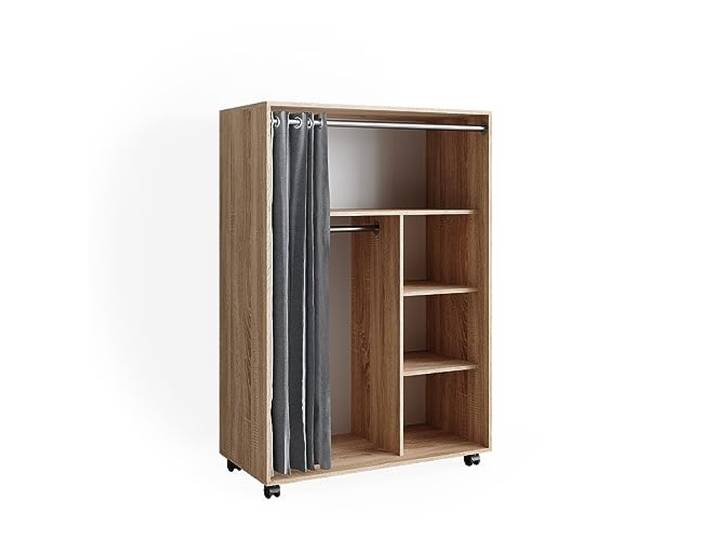
Vicco Kleiderschrank Doros , Sonoma 100 x 146.6 cm offen rollbar, zur flexiblen Aufbewahrung von Kleidung und AccessoiresVicco Kleiderschrank Doros , Sonoma 100 x 146.6 cm offen rollbar, zur flexiblen Aufbewahrung von Kleidung und Accessoires. Unser Garderobenschrank Doros ist eine gute Entscheidung für jede Wohnung - mit seinem stilvollen Aussehen und universellen Design wird er schnell zum Lieblingsstück.\nDank der leichtgängigen Rollen können Sie den Kleiderschrank jederzeit einfach an einen gewünschten Ort im Kinderzimmer stellen.\nMAßE: Der Mehrzweckschrank hat folgende Abmessungen: Breite: 100 cm, Höhe: 146,6 cm, Tiefe: 50 cm. Alle detaillierten Größen sind auf den Fotos angegeben.\nMATERIAL: Der Wohnzimmerschrank besteht aus pflegeleichter Spanplatte 16 mm, mit einer Melaminharzbeschichtung\nLIEFERUMFANG: Kleiderschrank, Montageanleitung, Montagematerial. Farbe:Sonoma210,90 €*Versand: 0,00 €Sichere Weiterleitung zum Anbieter
-
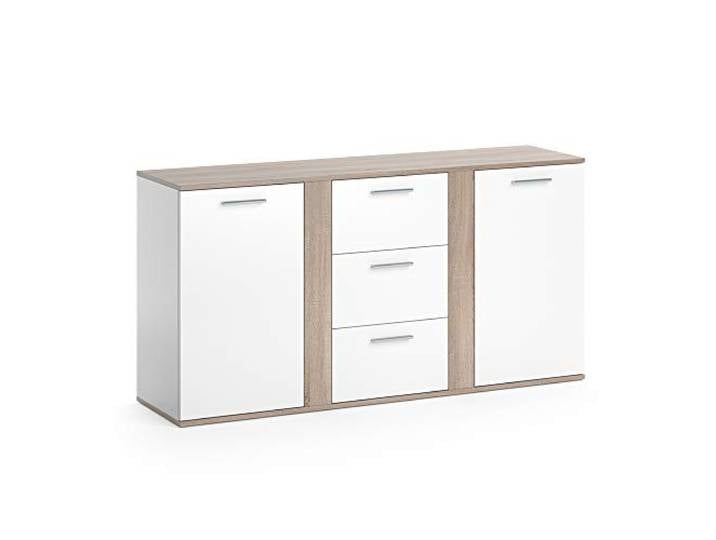
Vicco Kommode Novelli , Sonoma 155 x 80 cm mit Schubladen, zur Aufbewahrung von Kleidung, Accessoires und HaushaltsgegenständenVicco Kommode Novelli , Sonoma 155 x 80 cm mit Schubladen, zur Aufbewahrung von Kleidung, Accessoires und Haushaltsgegenständen. Unsere Anrichte Novelli ist eine gute Entscheidung für jeden, der ein stilvolles Möbelstück sucht, das universell für jedes Haus ist und Freude an der Benutzung bereitet.\nDer Kommodenschrank bietet reichlich Stauraum und ist ideal für Wohn- und Schlafzimmer. Mit vorhandenen Schubladen ist organisiertes Aufbewahren möglich.\nMAßE: Die Kommode mit Schubladen hat eine Breite von 155 cm, eine Höhe von 80 cm und eine Tiefe von 40 cm. Alle detaillierten Größen sind auf den Fotos angegeben.\nMATERIAL: Der Schubladenschrank für das Schlafzimmer besteht aus pflegeleichter Spanplatte 16 mm, mit einer Melaminharzbeschichtung\nLIEFERUMFANG: Sideboard, Montageanleitung, Montagematerial. Farbe:Sonoma189,90 €*Versand: 0,00 €Sichere Weiterleitung zum Anbieter
-
Wo speichert der Screenshot?
Der Screenshot wird standardmäßig im Bilderordner auf deinem Gerät gespeichert. **
-
Wie rendert man einen Screenshot?
Um einen Screenshot zu rendern, musst du zuerst den gewünschten Bildschirmbereich auf deinem Computer auswählen. Dies kann durch Drücken der "Druck" -Taste auf der Tastatur oder durch Verwendung eines speziellen Screenshot-Tools erfolgen. Anschließend musst du das Bild in einem Bildbearbeitungsprogramm öffnen und es speichern oder weiter bearbeiten, um es in dem gewünschten Format zu rendern. **
-
Darf ich einen Screenshot ausdrucken?
Ja, du darfst einen Screenshot ausdrucken, solange du keine Urheberrechte verletzt und der Inhalt für den Druck geeignet ist. Beachte jedoch, dass einige Websites oder Anwendungen möglicherweise Einschränkungen oder Nutzungsbedingungen haben, die das Drucken von Screenshots verbieten. **
-
Wie aktiviere ich den Screenshot?
Um einen Screenshot auf den meisten Geräten zu aktivieren, musst du normalerweise gleichzeitig die Ein/Aus-Taste und die Lautstärke-Taste drücken. Auf manchen Geräten musst du möglicherweise auch die Home-Taste drücken. Wenn du den Screenshot auf einem Computer machen möchtest, kannst du die "Druck" oder "Print Screen" Taste auf deiner Tastatur verwenden. Stelle sicher, dass du den Screenshot speicherst, nachdem du ihn gemacht hast, damit du ihn später verwenden kannst. Wenn du Schwierigkeiten hast, den Screenshot zu aktivieren, kannst du auch in den Einstellungen deines Geräts nachsehen oder online nach Anleitungen suchen. **
* Alle Preise verstehen sich inklusive der gesetzlichen Mehrwertsteuer und ggf. zuzüglich Versandkosten. Die Angebotsinformationen basieren auf den Angaben des jeweiligen Shops und werden über automatisierte Prozesse aktualisiert. Eine Aktualisierung in Echtzeit findet nicht statt, so dass es im Einzelfall zu Abweichungen kommen kann. ** Hinweis: Teile dieses Inhalts wurden von KI erstellt.